
mpv播放器 和 mpv.net播放器 开箱即用配置文件&精美主题皮肤推荐

mpv播放器 和 mpv.net播放器 开箱即用配置文件&精美主题皮肤推荐
AkFacempv 和 mpv.net 播放器开箱即用配置文件&精美 UI 主题皮肤&常用插件(支持 Windows、macOS、Linux)
- mpv 配置文件支持 Windows、macOS、Linux,全平台带有一致的右键菜单功能
- The configuration file of the mpv player supports Windows, macOS, Linux, with a consistent context menu feature across all platforms.
简要说明
- 两套主题皮肤
modernz、uosc,漂亮的现代化 UI 无边框设计 - 使用原生 mpv 播放器,配置/播放器分离,无需担心播放器无法更新到最新版
- 集成进度条缩略图预览
- 集成在线中文字幕搜索
- 支持全网弹幕在线加载
- 集成 Anime4K 超分画质,实时提升画质
- 支持多种视频着色器滤镜
- 支持插帧模式功能,提升流畅度
- 支持 360°VR 全景视频
- 可视化调节均衡器
- Windows、macOS、Linux 全平台一致的强大右键菜单功能
- 轻量级,超简单,只需两个步骤即可完成享用
- >>查看主题预览效果截图
- >>常见相关问题
使用方法
先安装播放器:Windows:官方构建版本-推荐、每日构建版本-推荐、 shinchiro 版本、mpv.net 版本。MacOS、Linux :mpv 官网下载
🎯 点击下载 你想要的主题皮肤(每个压缩包都已包含完整功能的配置)
modernz和uosc,并解压以下案例以 Windows 系统为例: ① 和 ② 根据自己选择的播放器按对应教程来即可
①. mpv 原生播放器:解压/安装播放器后,在播放器根目录(
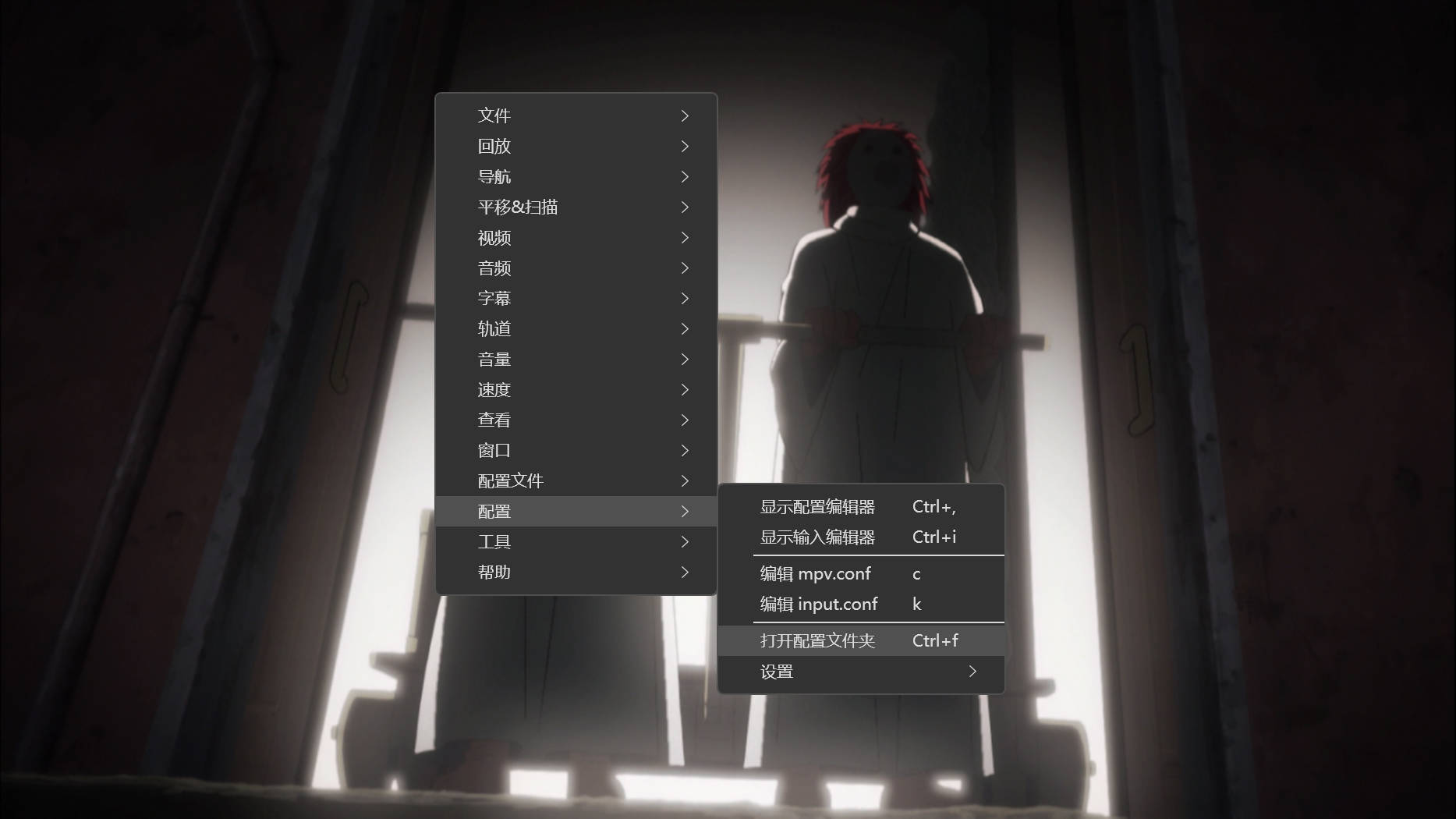
mpv.exe同目录)下新建名为portable_config文件夹,作为配置文件夹②. mpv.net 播放器:如图所示,右键>配置>打开配置文件夹或者
Ctrl + f快捷键打开配置文件夹
将解压出的全部文件复制到
配置文件夹(只能共存一个主题配置),重启播放器即可注意目录结构
1 | 一般的目录结构如下: |
- 一般 mpv 安装版
setup-install(非Portable便携版)全局配置文件目录:
1 | Linux: ~/.config/mpv/ |
⚠️ 提示:若你使用的是 mpv.net 播放器,出现偶尔无法加载缩略图的情况,请修改
script-opts/thumbfast.conf目录中的mpv_path=mpv改为mpv_path=mpvnet或者播放器安装目录可执行文件 例如:mpv_path=C:\Program Files\mpv.net\mpvnet.exe
- 其他平台可能会因为 uosc_danmaku 插件导致无法打开, 右键菜单故障排查文档,请自查解决方案。
👉 查看常用快捷键!推荐记住一些常用的即可
一些常用设置&文档(可选)
- 弹幕默认样式在配置文件夹
script-opts/uosc_danmaku.conf下,要修改请使用文本编辑器打开编辑 - 弹幕相关配置:查看文档
- 关于弹幕流畅度问题,目前本人的设备屏幕是 4k60hz,要打开
video-sync=display-resample才流畅,但有些用户的设备打开此设置开倍速播放会导致声音卡问题,因此现在默认关闭,需要设置的请打开 mpv.conf 文件编辑,删除此行代码最前面的 # 号 - 跳过片头片尾:在配置文件夹中
mpv.conf,打开编辑,可看到注释的跳过片头片尾,把注释的#号去掉,填写上自定义的片头片尾时间重启播放器即可 - 直接播放 B 站、YouTube 视频或其他链接:安装 yt-dlp ,进入下载 yt-dlp.exe,放到
mpv.exe同目录下,即:播放器安装目录。重启即可直接粘贴视频页面链接,不过更推荐下边的浏览器插件 - 推荐: 油猴脚本 👉 play-with-mpv 使用 mpv 播放网页中的视频
- 语言/language: The language setting for the modernz theme is in
script-opts/modernz.conf, and the language setting for the uosc theme is inscript-opts/uosc.conf. You can see it by searching for the keywordlanguagein the file.,Downloadinput-en.confand rename it toinput.conf, then replace the original file
如何更新到最新版
- 播放器更新:直接下载最新版🎬[mpv.net 播放器] 或者[mpv 原生播放器]安装即可
- 配置主题皮肤更新:直接下载最新版🎯 点击下载 解压覆盖即可
预览效果图:
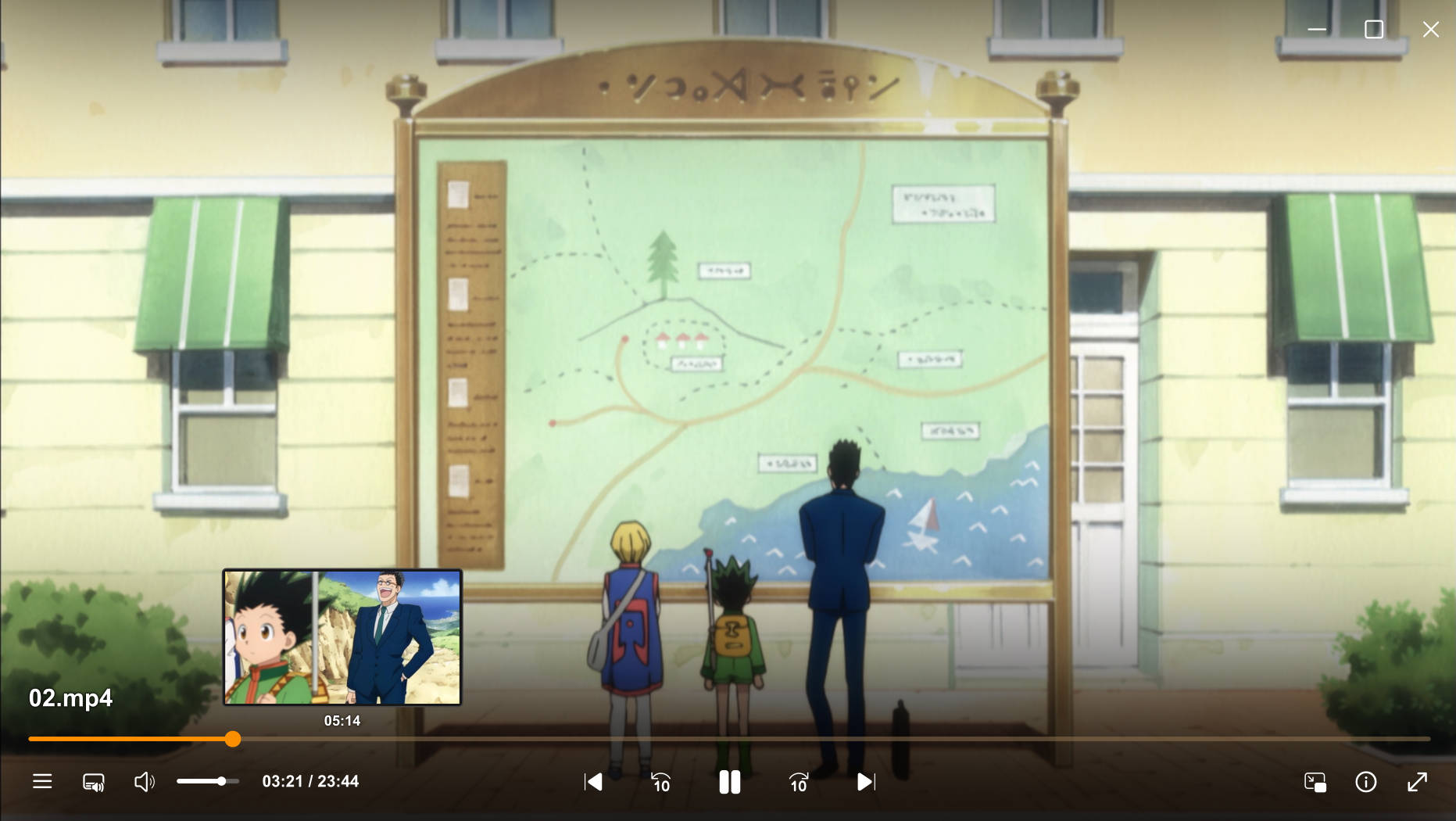
主题皮肤 1(modernz)
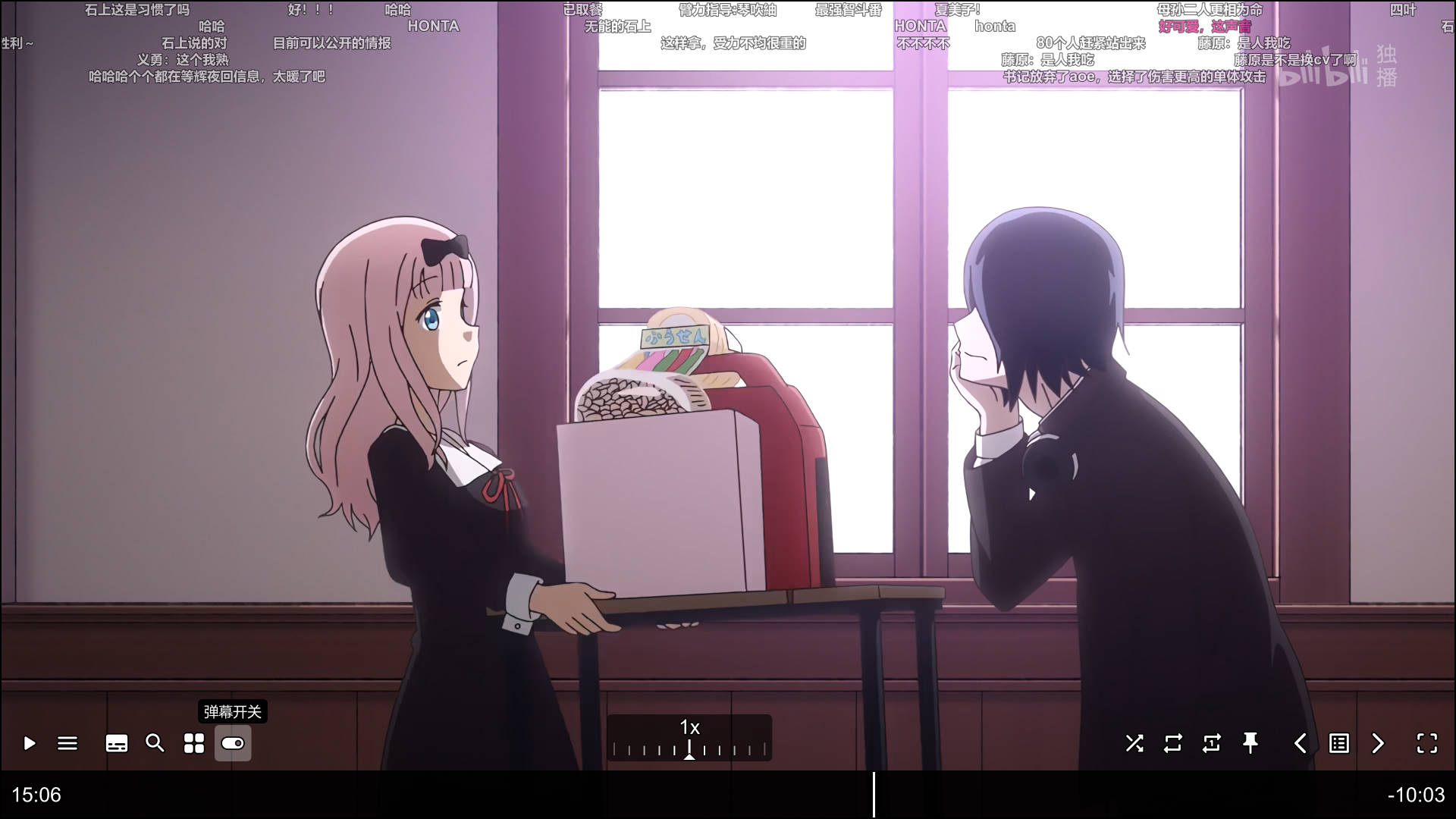
主题皮肤 2(uosc)
功能强大的右键菜单
default: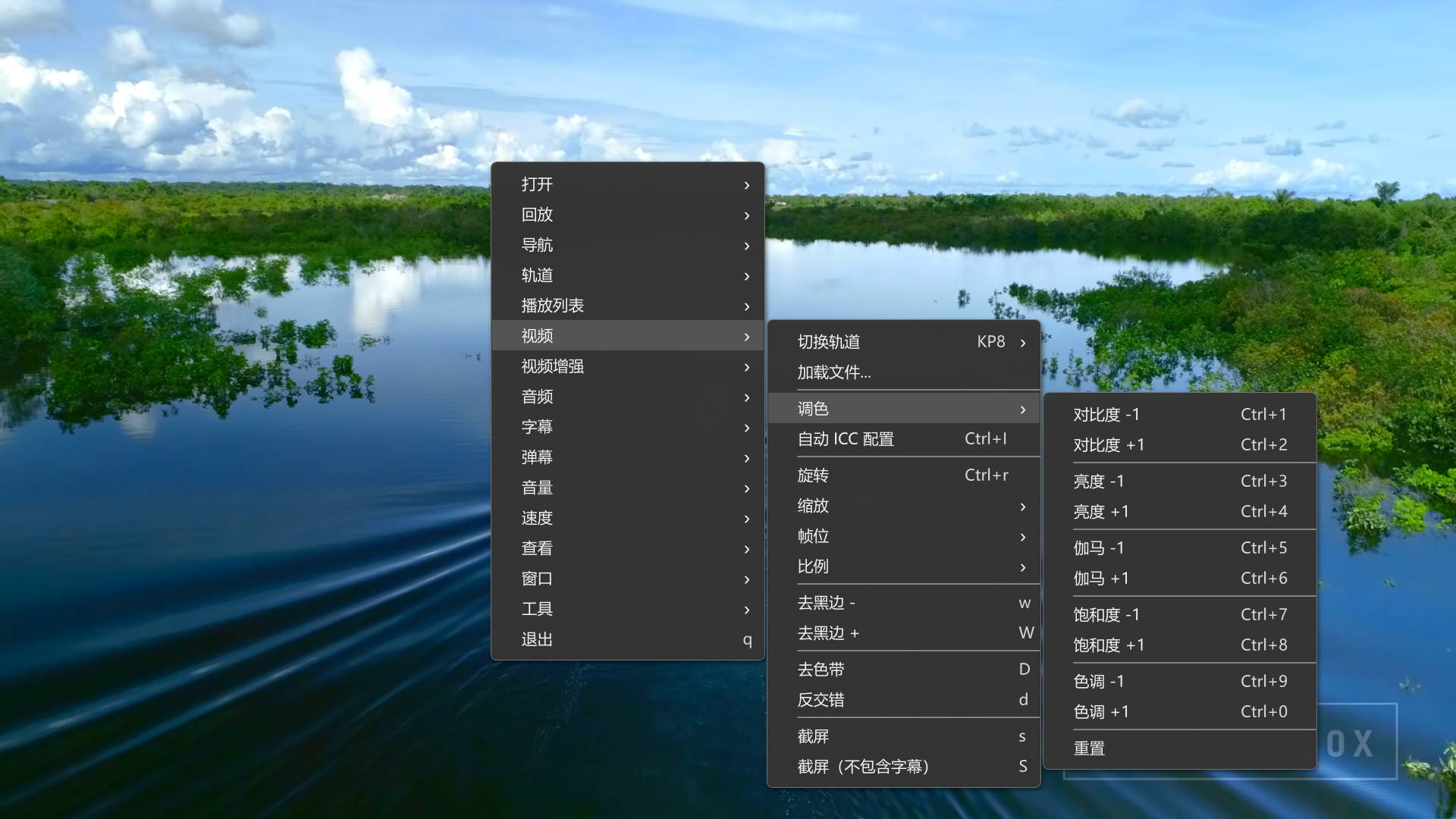
macos-white:
macos-dark:
可视化均衡器 eq

相关链接
鸣谢以下开源项目提供的便利:


喜欢这篇文章的人也看了

评论
匿名评论隐私政策


